
📍 Acesso
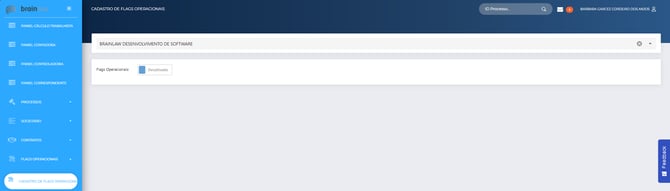
Menu lateral → Flags Operacionais → Cadastro de Flags Operacionais
⚠️ Somente usuários com permissão podem acessar o menu!
✅ Como ativar
Ao acessar a tela de configuração, será exibido o campo para seleção do cliente. Após selecionar o cliente, será exibido botão indicando se as Flags Operacionais estão ativadas ou desativadas para esse cliente
-png.png?width=280&height=66&name=Items%20(24)-png.png)
Caso estejam ativadas, o sistema exibirá o botão ligado:
-png.png?width=258&height=57&name=Items%20(25)-png.png)
🔓 Ativar Flags Operacionais
Para ativar, basta clicar no botão.
O sistema automaticamente ativa as Flags Padrões:
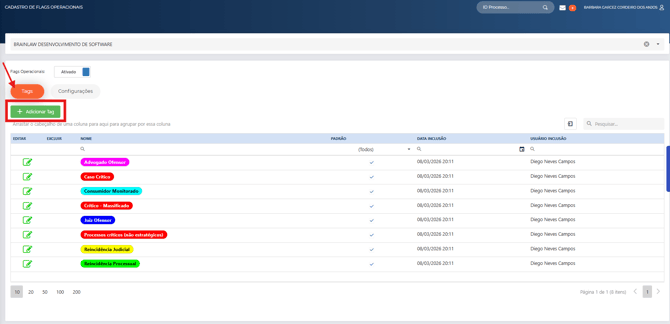
- Reincidência Judicial
- Reincidência Processual
- Caso Crítico
- Advogado Ofensor
- Juiz Ofensor
- Consumidor Monitorado
- Processos críticos (não estratégicos)
- Crítico – Massificado
- Estarão sempre disponíveis para todos os processos do cliente
- Não podem ser excluídas
- Não podem ter o nome alterado
- Permitem apenas a alteração da cor
🔒 Desativar Flags Operacionais
Para desativar, basta clicar no botão.
As flags deixam de ser exibidas e utilizadas nos processos do cliente.
🏷️ Criar, Editar e Excluir Flags
➕ Criar Flag Personalizada
- Acesse a aba Tags e clique em Adicionar Tag
- Informe Nome da Tag e Cor e clique em Salvar
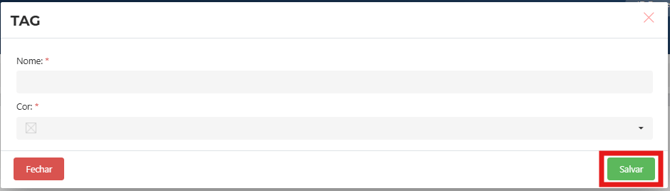
⚠️ Uma Flag Personalizada só ficará disponível para os processos após ser associada a uma Configuração.
✏️ Editar Flag Personalizada
- Na grid de Tags, clique no ícone edição na Tag desejada

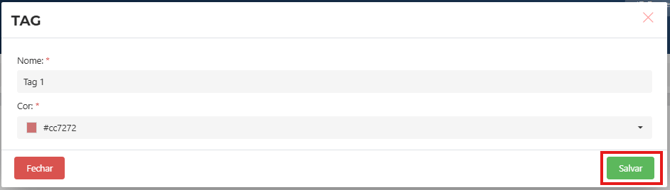
- Realize as alterações necessárias e clique em Salvar
🗑️ Excluir Flag Personalizada
⚠️ Só é possível excluir flags personalizadas!
-
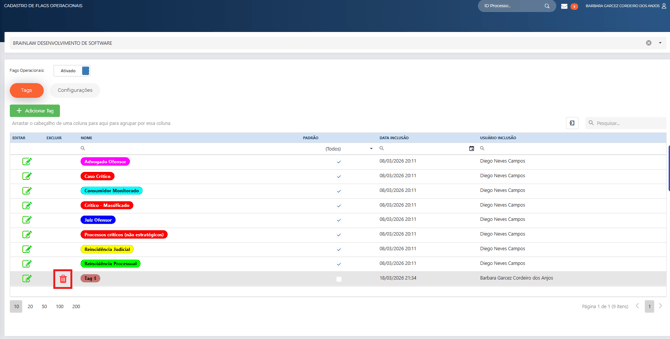
Na grid de Tags, clique no ícone de lixeira vermelha na Tag desejada

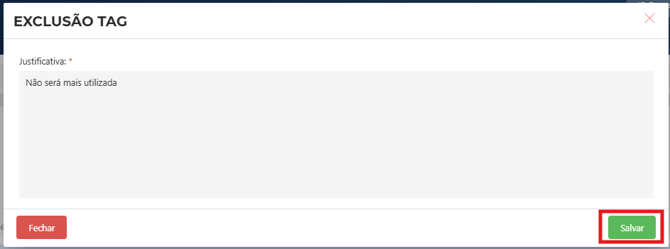
- Informe a justificativa de exclusão e clique em Salvar
⚠️ Atenção!
- A Tag será removida de todas as Configurações e processos onde estiver associada
- Esta ação é irreversível
⚙️ Criar, Editar e Excluir Configurações
As Configurações determinam quando as Flags Personalizadas ficam disponíveis para um processo.
O sistema permite criar Configurações baseadas em:
- Justiça
- Justiça + Órgão
- Justiça + Órgão + Equipe
➕ Criar Configuração
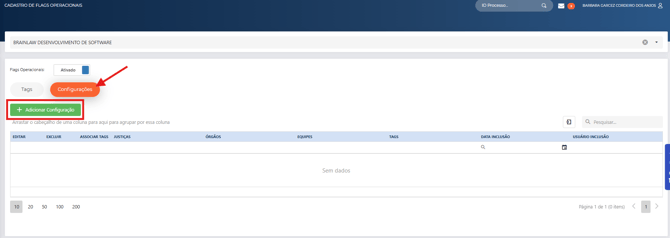
- Acesse a aba Configurações e clique em Adicionar Configuração
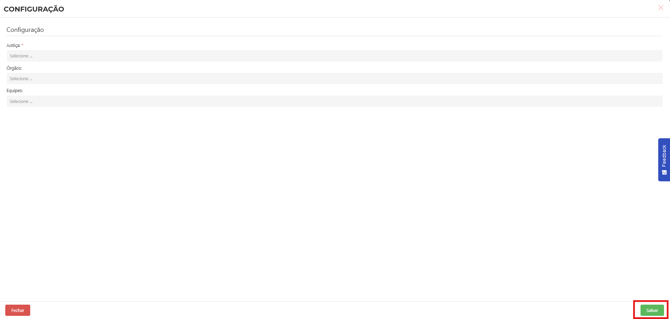
- Preencha os campos conforme o tipo desejado:
- Justiça
- Justiça / Órgão
- Justiça / Órgão / Equipe
É possível selecionar mais de uma justiça, órgão e equipe por configuração.
- Clique em Salvar
📌 Validação automática:
- O sistema verifica se existe outra configuração em conflito
- Caso exista, informa os campos conflitantes e impede o salvamento até ajuste
✏️ Editar Configuração
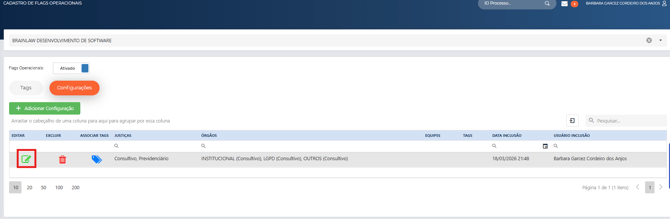
- Na grid de Configurações, clique no ícone edição na Configuração desejada
- Realize as alterações necessárias e clique em Salvar
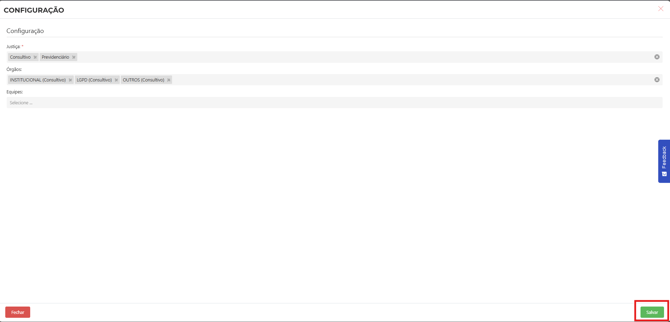
📌 Validação automática:
- Conflitos com outras configurações
- Reavalia os processos que utilizam Tags dessa configuração
- Remove automaticamente Tags de processos que não atendam mais nenhuma configuração válida
🗑️ Excluir Configuração
-
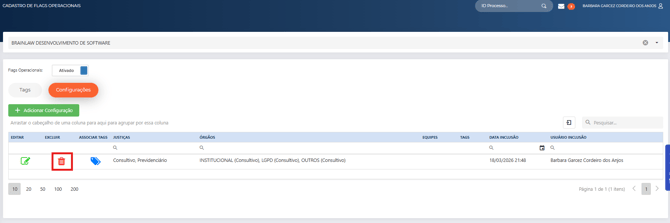
Na grid de Configurações, clique no ícone de lixeira vermelha na Configuração desejada
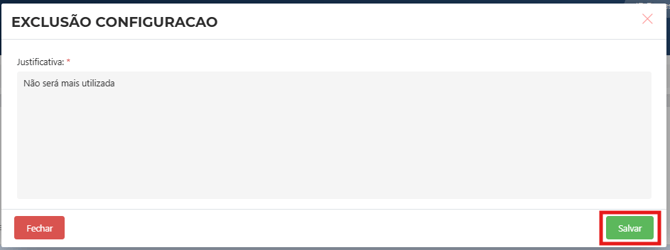
- Informe a justificativa de exclusão e clique em Salvar
⚠️ Atenção:
- Tags associadas exclusivamente por essa configuração serão removidas dos processos
- Esta ação é irreversível
🏷️ Associar Tags a uma Configuração
- Na grid de Configurações, localize a configuração desejada e clique no ícone azul de Tag

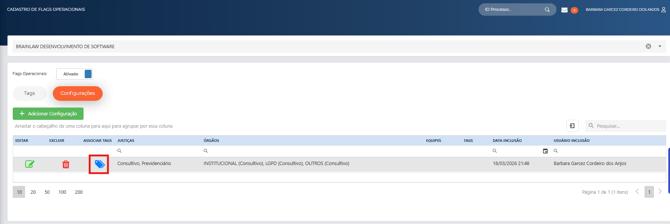
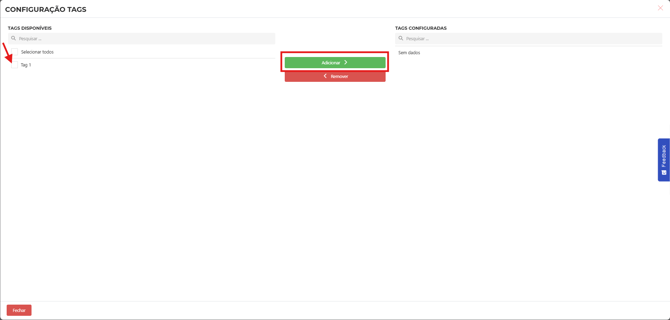
- Abrirá a janela com a listagem de flags.
- Lado esquerdo: Tags disponíveis
- Lado direito: Tags já associadas
- Selecione as Tags desejadas e clique em Adicionar
➖ Remover Tags de uma Configuração
- Na grid de Configurações, localize a configuração desejada e clique no ícone azul de Tag
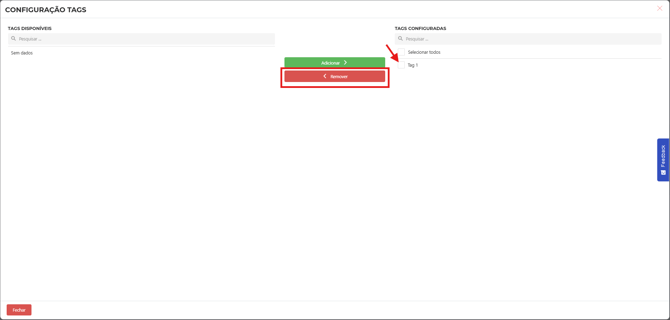
- Abrirá a janela com a listagem de flags.
- Lado esquerdo: Tags disponíveis
- Lado direito: Tags já associadas
- Selecione as Tags desejadas e clique em Remover
⚠️ Atenção:
- Se a Tag estiver associada a processos exclusivamente por essa configuração, ela será removida automaticamente desses processos
- Esta ação é irreversível
🆘 Suporte
Estamos disponíveis em helpdesk@brainlaw.com.br, de segunda a sexta-feira, das 9h às 18h (horário de Brasília), exceto em feriados.
Aqui mostramos o passo a passo de como solicitar suporte.