
⚠️ Necessário permissão de administrador no Zendesk.
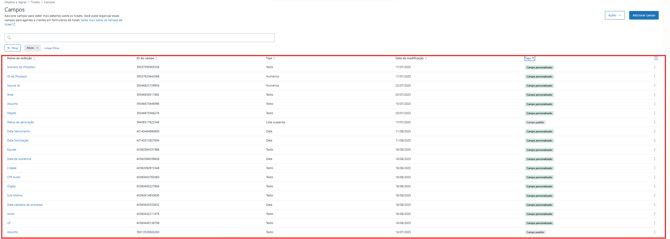
Criar campos customizados
- Acesse o Zendesk e crie os campos customizados que serão utilizados na integração. Esses campos serão preenchidos pelo Brainlaw conforme o projeto.
Criar formulário
-
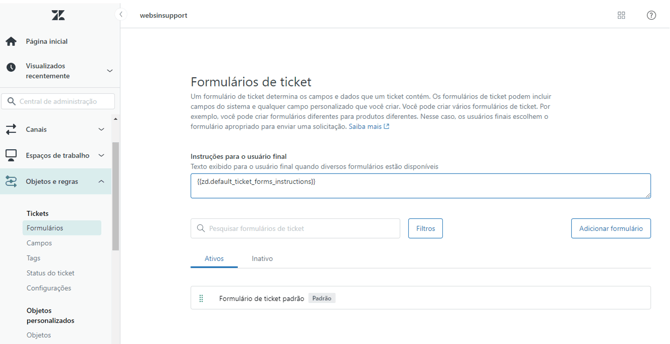
Vá até a área de Formulários no Zendesk.
-
Crie o formulário. Sugestão de nome: Briefing Brainlaw.
-
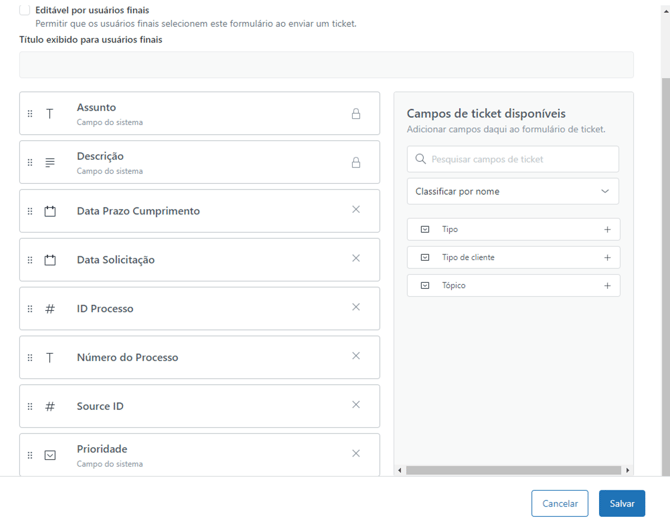
Adicione nele os campos customizados criados anteriormente.
Condicionais de Tickets
Crie grupos e visualizações, definindo permissões:
Criar grupo
-
Acesse: Administração > Pessoas > Grupos.
-
URL:
{URL_ZENDESK_CLIENTE}/admin/people/team/groups
-
-
Crie um grupo, por exemplo: CSC Brainlaw.
Criar visualização
-
Acesse: Administração > Espaço de Trabalho do Agente > Visualizações.
-
URL:
{URL_ZENDESK_CLIENTE}/admin/workspaces/agent-workspace/views
-
-
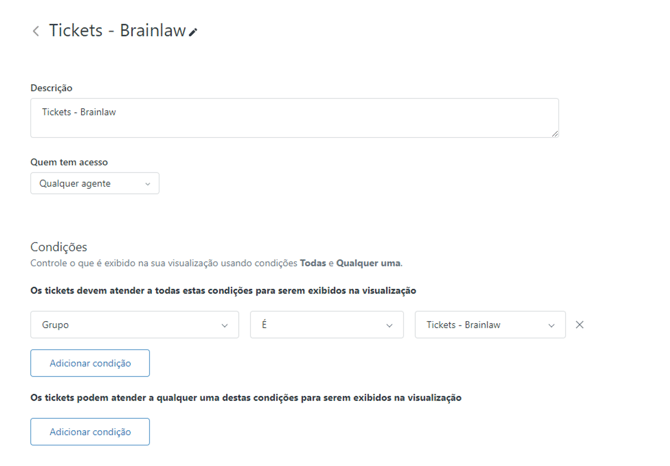
Crie a visualização Briefing Brainlaw.
Configure as condições da visualização
-
-
Condição: Quando Grupo é Tickets Brainlaw.
-
Defina quem terá acesso e adicione descrição.
-
Criar webhook
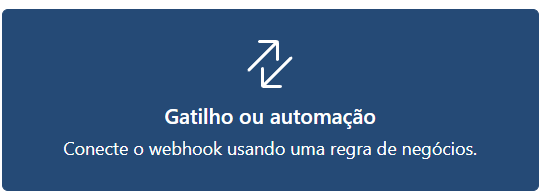
- Vá até Administração > Webhooks.
- Clique em Adicionar webhook.
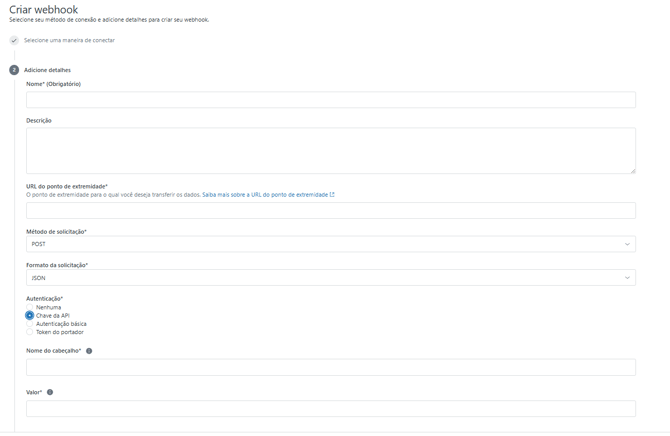
- Preencha as informações:
- Nome
- Descrição
- URL do webhook (fornecida pelo Brainlaw).
- Método de solicitação: POST.
- Formato da solicitação: JSON.
- Autenticação: Chave da API.
- Nome do cabeçalho:
xApiKey - Valor (fornecido pelo Brainlaw).
- Clique em Criar Webhook.
Criar gatilho
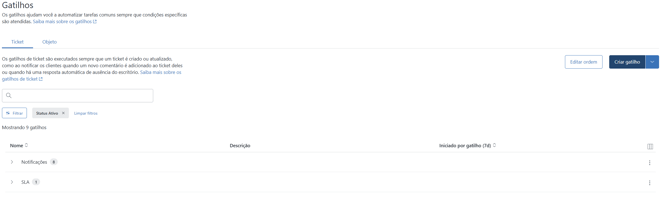
- Acesse: Administração > Regras > Gatilhos.
- URL:
{URL_ZENDESK_CLIENTE}/admin/objects-rules/rules/triggers
- URL:
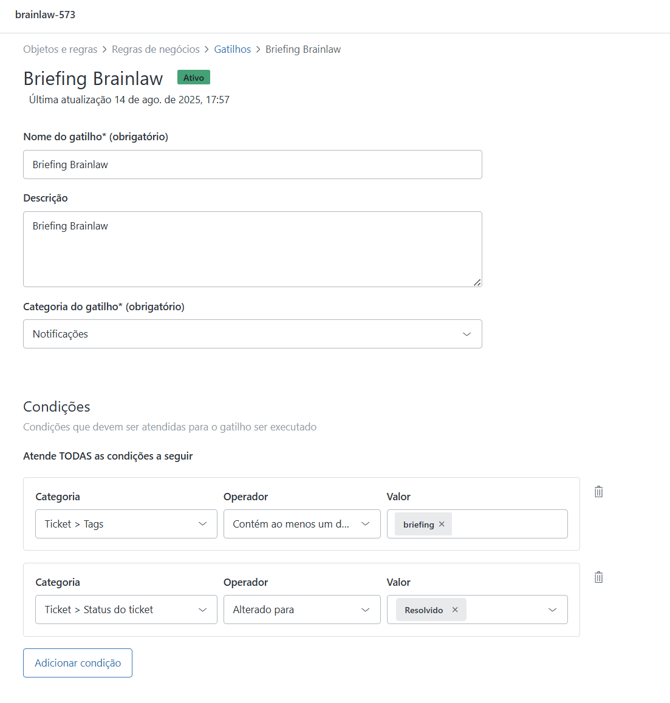
- Crie um gatilho com a categoria Notificações.
- Configure as Condições e Ações conforme a necessidade do fluxo.
- Associe este gatilho ao Webhook criado.
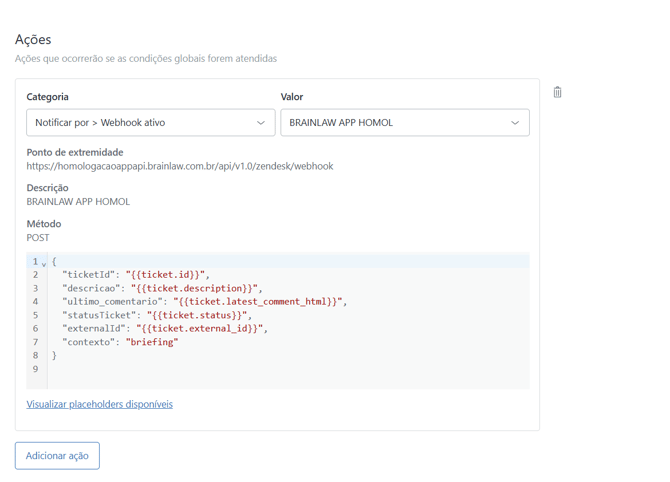
- selecione o webhook criado e configure o payload com as variáveis do ticket:
{
  "ticketId": "{{ticket.id}}",
  "descricao": "{{ticket.description}}",
  "ultimo_comentario": "{{ticket.latest_comment_html}}",
  "statusTicket": "{{ticket.status}}",
  "externalId": "{{ticket.external_id}}",
  "contexto": "briefing"
}
✅ Pronto! Após concluir essas etapas, o Zendesk estará preparado para se comunicar com o Brainlaw.
🆘 Suporte
Estamos disponíveis em helpdesk@brainlaw.com.br, de segunda a sexta-feira, das 9h às 18h (horário de Brasília), exceto em feriados.
Aqui mostramos o passo a passo de como solicitar suporte.