
O Leitor de Sentença tem como objetivo trazer mais eficiência operacional para os escritórios parceiros, potencializando a gestão de tempo, recursos e tomada de decisão no tratamento de sentenças.
🎯Como funciona
Nesta primeira fase, a funcionalidade estará disponível a partir do registro de um prazo “Tratar Sentença”. Em breve, também será possível acioná-la a partir do botão “Registrar Resultado” e para acórdãos.
O tempo médio de processamento da IA é de 5 minutos a partir do registro do prazo.
O arquivo dever ser no formato PDF e pode conter imagens.
O sistema não permite o registro de prazos retroativamente, então o prazo deve ser agendado para o dia seguinte. A tratativa do prazo pode ser feita imediatamente após o registro.
O uso da funcionalidade é exclusivo para “Sentenças” e pode ser com qualquer resultado (extinção com ou sem resolução do mérito, improcedente, procedente com pagamento ou OBF).
⚠️ Importante:
- A baixa de qualquer tipo de prazo (Tratar Sentença ou Tratar Acórdão) só poderá ser realizada mediante a inserção de um resultado.
- Para viabilizar esta funcionalidade, o registro de resultado foi segregado em dois botões para futuramente comportar o processamento via IA a partir deles:
- Registrar Sentença
- Registrar Acórdão
🛠️Passo a Passo de Utilização
1. Acessar a pasta
Entre na pasta do processo desejado dentro do Brainlaw e selecione a opção “Prazo”.

2. Inserir um novo prazo “Tratar Sentença”
Crie um novo prazo com esta nomenclatura para habilitar o leitor de IA.
É importante realizar a seleção de um documento a ser processado.
- Você pode selecionar um documento que já existe no processo ou fazer o upload de um novo documento.
- Somente 1 documento pode ser selecionado e enviado para processamento da IA.

3. Tratativa do prazo
Inicie a baixa do prazo inserindo a descrição necessária.

4. Adicionar resultado para leitura da IA
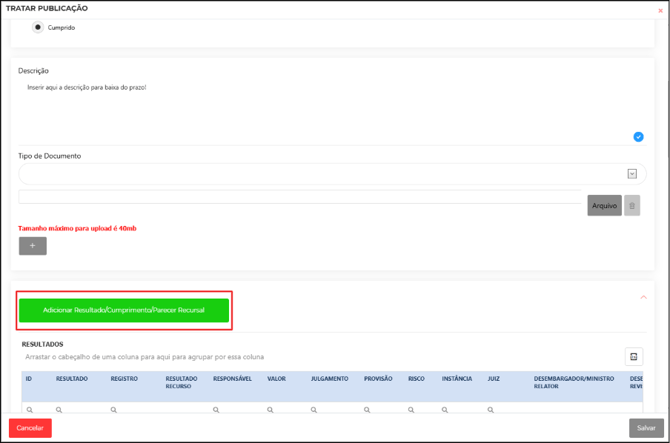
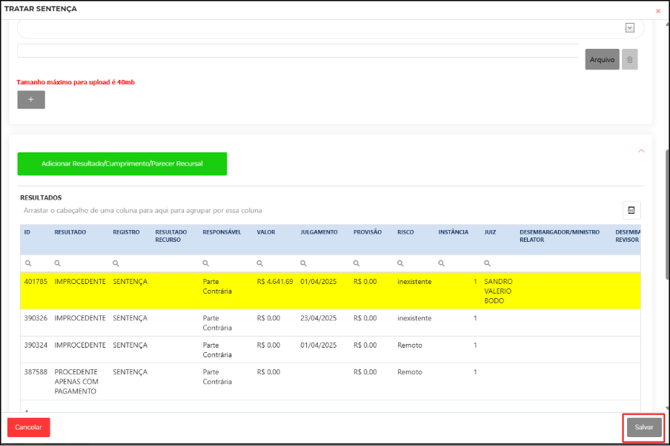
Clique em “Adicionar Resultado/Cumprimento/Parecer Recursal” e acesse a leitura da IA através do botão “Registrar Sentença”.
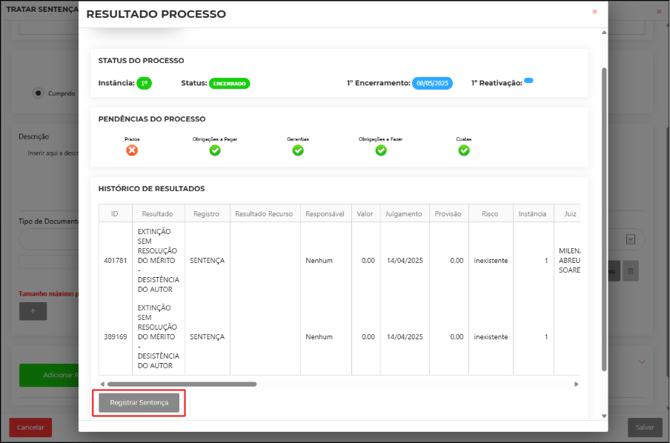
5. Validar os dados gerados pela IA
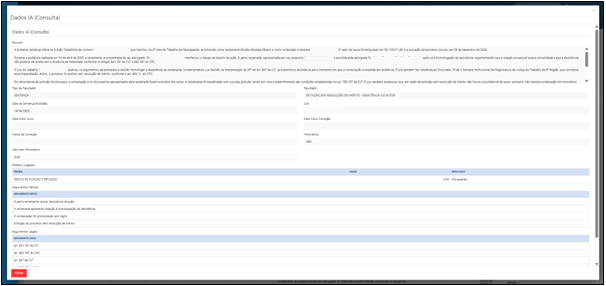
Confira cuidadosamente as informações disponibilizadas pela IA.
⚠️ Caso identifique dados incorretos ou alucinações, é fundamental:
- Reportar imediatamente para helpdesk@brainlaw.com.br.
- Aguardar retorno da análise antes de editar ou salvar o resultado.
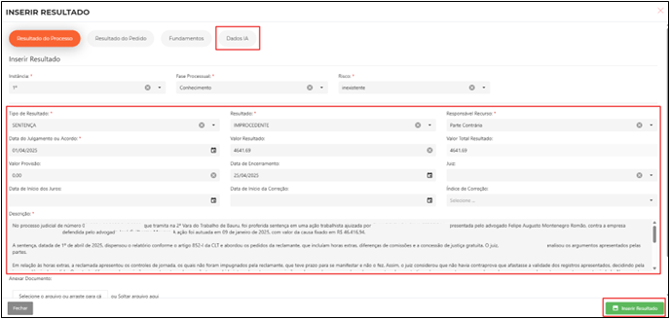
6. Inserir resultado
Após clicar em “Inserir Resultados” feche o pop-up de “Resultado Processo” para salvar a baixa do prazo.
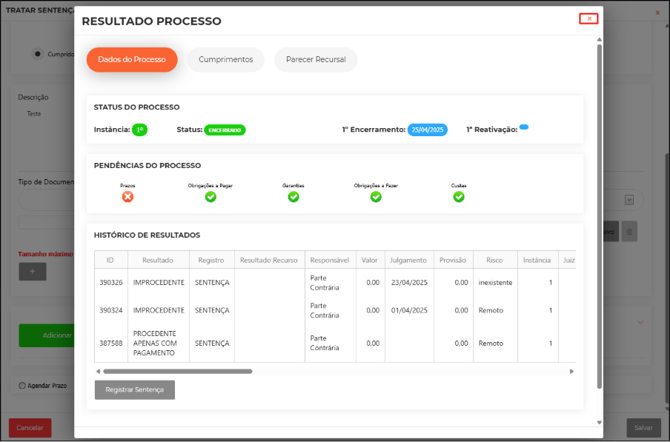
7. Salvar o prazo
Finalize clicando em Salvar e confirme “Ok” no novo pop-up.

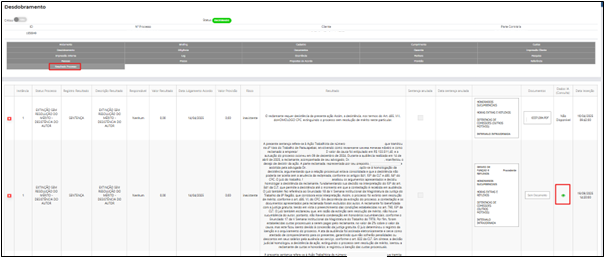
⚠️ Na aba “Resultado Processo” é possível acessar os dados gerados pela IA!
💡 Boas Práticas
- Sempre anexe o documento em PDF para viabilizar o processamento da IA.
- Valide atentamente os dados gerados antes de salvar o resultado e baixar o prazo para evitar inconsistências nos dados. A taxa de assertividade da IA é de 90%, mas alucinações podem ocorrer no início.
- Em caso de dúvidas ou falhas, contate imediatamente o Helpdesk.
🆘 Suporte
Estamos disponíveis em helpdesk@brainlaw.com.br, de segunda a sexta-feira, das 9h às 18h (horário de Brasília), exceto em feriados.
Aqui mostramos o passo a passo de como solicitar suporte.