
O Leitor de Sentença tem como objetivo trazer mais eficiência operacional para os escritórios parceiros, potencializando a gestão de tempo, recursos e tomada de decisão no tratamento de sentenças.
🎯Como funciona
A funcionalidade está disponível a partir do registro de um prazo “Tratar Sentença” e no botão “Registrar Resultado”.
O arquivo dever ser no formato PDF e pode conter imagens.
O uso da funcionalidade é exclusivo para “Sentenças” e pode ser com qualquer resultado (extinção com ou sem resolução do mérito, improcedente, procedente com pagamento ou OBF).
⚠️ Importante:
-
O sistema não permite o registro de prazos retroativamente, então o prazo deve ser agendado para o dia seguinte. A tratativa do prazo pode ser feita imediatamente após o registro.
-
A baixa de qualquer tipo de prazo (Tratar Sentença ou Tratar Acórdão) só poderá ser realizada mediante a inserção de um resultado.
- Para viabilizar esta funcionalidade, o registro de resultado foi segregado em dois botões para comportar o processamento via IA a partir deles:
- Registrar Sentença
- Registrar Acórdão
🛠️Passo a Passo de Utilização
É possível solicitar o processamento IA de duas formas: Registrar Resultado e Prazo Tratar Sentença.
Prazo Tratar Sentença
É possível tratar o prazo e solicitar o processamento IA na pasta ou na linha "Prazos Administrativos" no Painel Escritório.
📂Iniciando a tratativa pela pasta
Entre na pasta do processo desejado dentro do Brainlaw e selecione a opção “Prazo”. Clique no ícone  para baixar o prazo: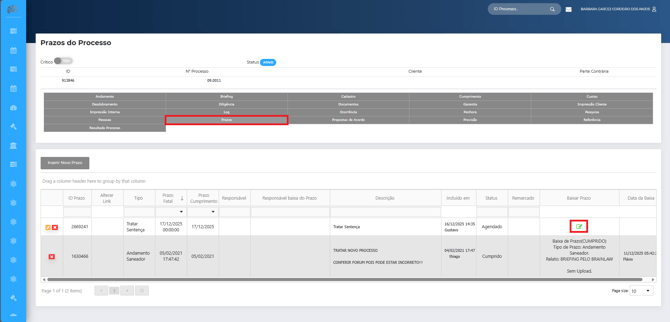
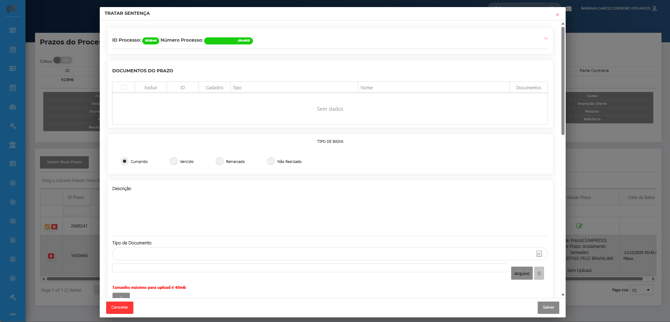
Abrirá uma janela para tratativa:
📑 Iniciando a tratativa pelo Painel Escritório
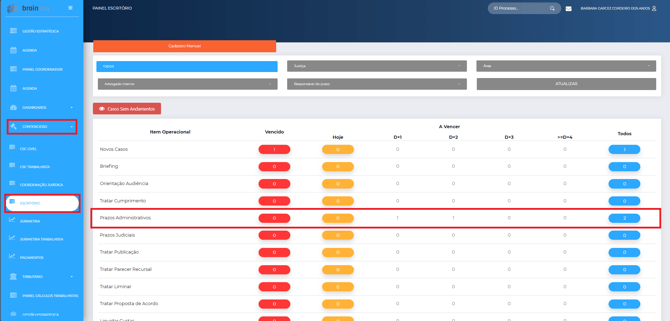
Menu lateral → Contencioso → Painel Escritório →Linha "Prazos Administrativos"
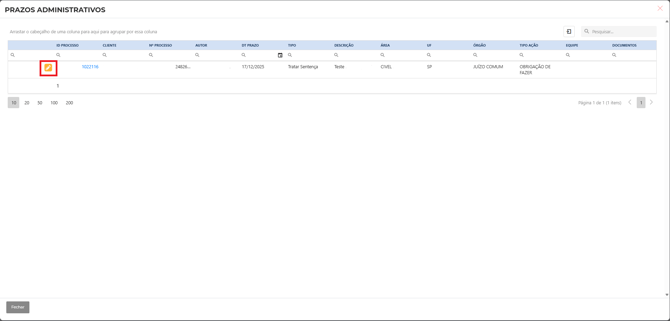
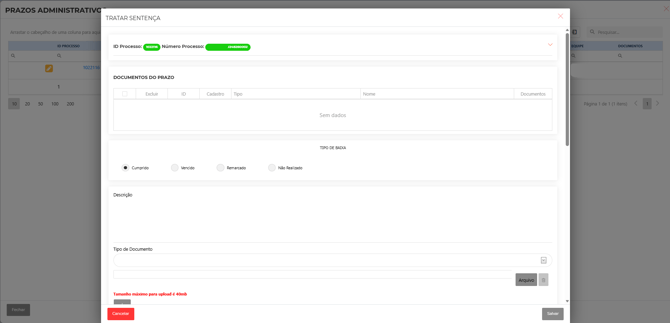
Abrirá o grid com os casos disponíveis para tratamento. Clique no ícone de lápis  para iniciar o tratamento.
Abrirá uma janela para tratativa:
✍️ Tratativa do prazo
O fluxo de tratativa é o mesmo, independente do caminho de inicio.-
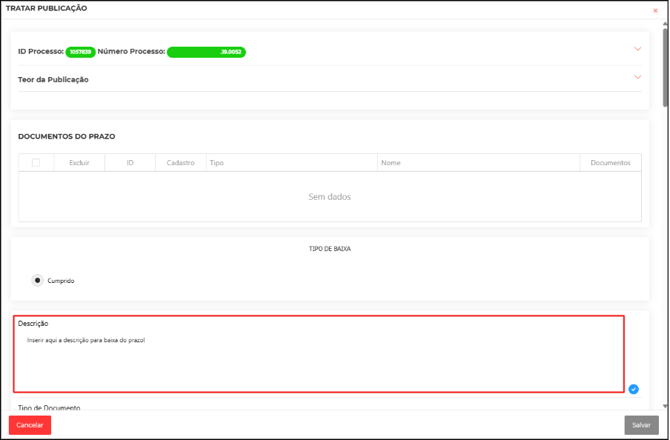
Inicie a baixa do prazo inserindo a descrição necessária.
-
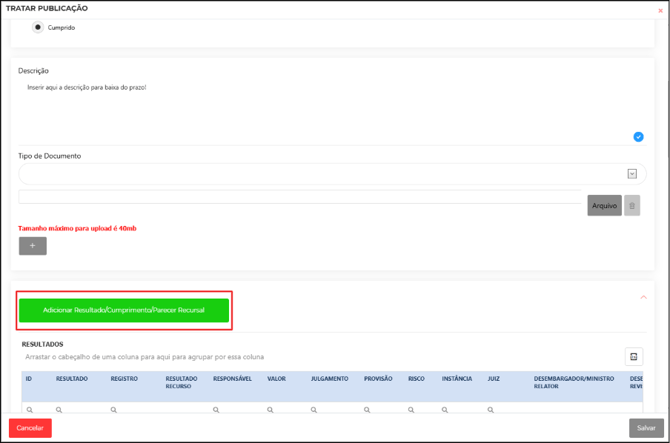
Clique em “Adicionar Resultado/Cumprimento/Parecer Recursal” e acesse a leitura da IA através do botão “Registrar Sentença”.
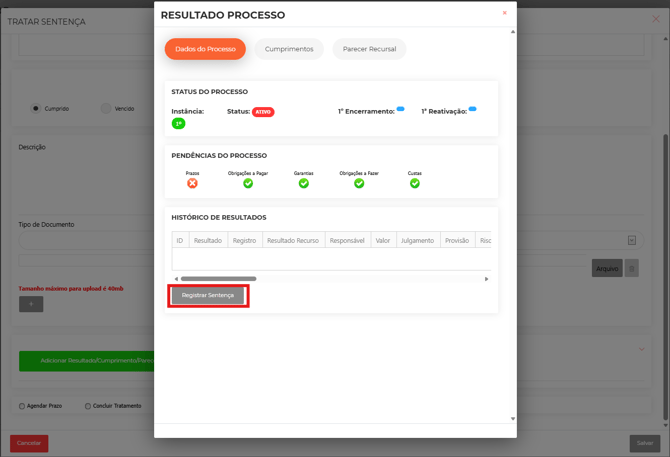
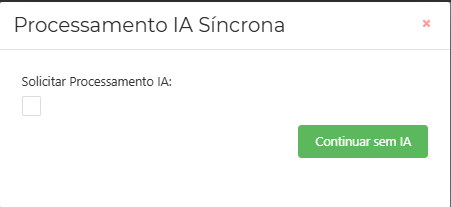
Abrirá a janela para solicitar o processamento IA:
Registrar Resultado
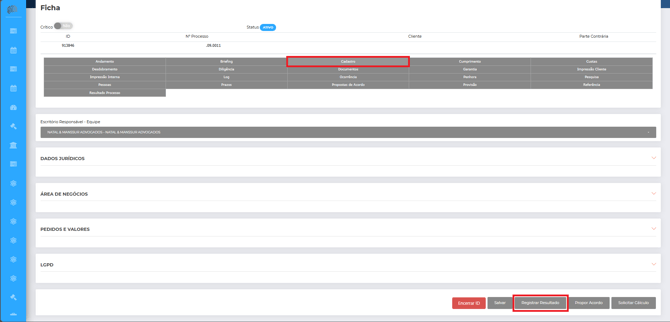
Entre na pasta do processo desejado dentro do Brainlaw e selecione a opção “Cadastro”. Clique no botão "Registrar Resultado":
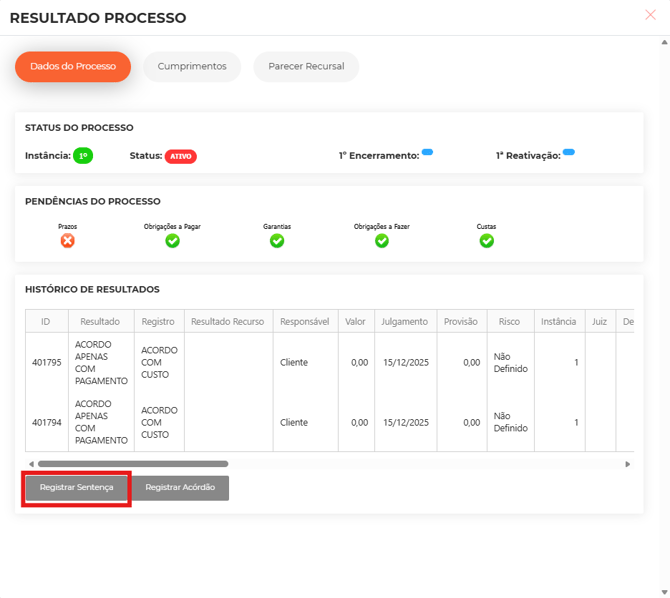
Abrirá a janela de resultado do processo. Clique no botão "Registrar Sentença":
Abrirá a janela para solicitar o processamento IA:
🤖 Utilizando a IA
O fluxo de solicitação do processamento IA é o mesmo, independente do caminho de inicio: prazo tratar sentença ou registro resultado.
- Solicite o processamento IA
Caso deseje, é possível seguir o fluxo sem processamento IA. - Ao solicitar o processamento IA, abrirá a opção para anexar o documento.
O documento ficará gravado na ficha do processo e aparecerá na grid.
Selecione o documento para processamento.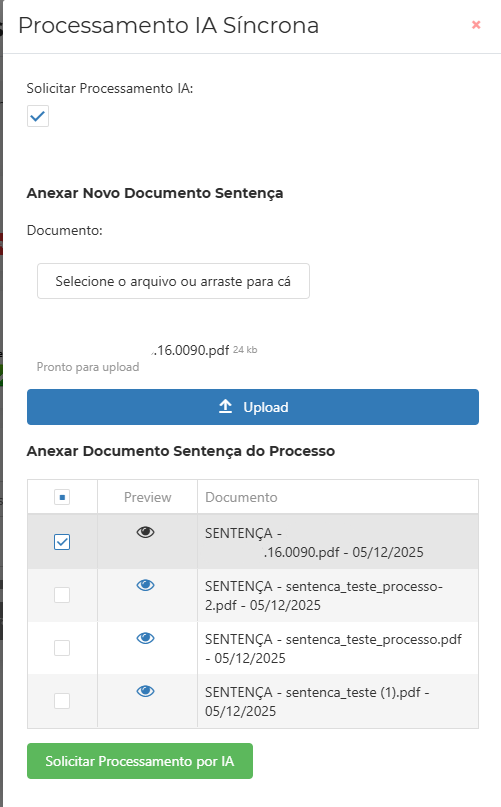
⚠️ Só é possível selecionar um documento por vez!.png?width=495&height=803&name=Items%20(10).png)
- Clique em "Solicitar Processamento por IA" e aguarde o processamento

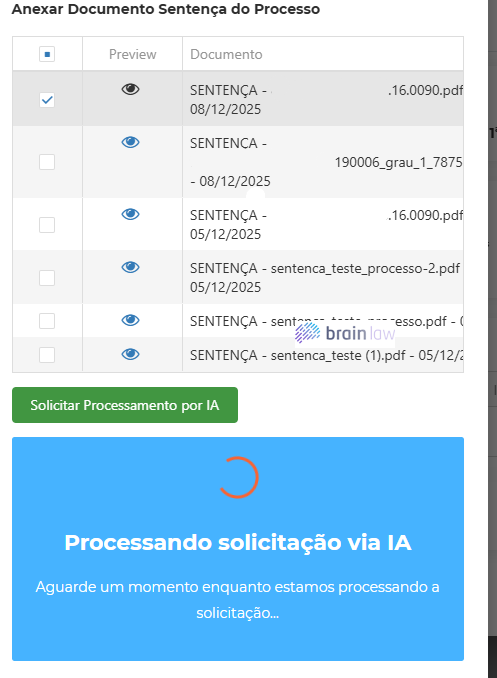
Caso não seja possível o processamento, será exibida mensagem: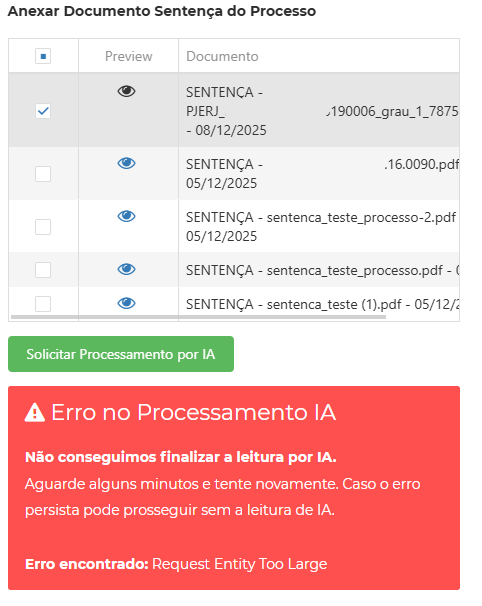
-
Valide os dados gerados pela IA
Confira cuidadosamente as informações disponibilizadas pela IA.
⚠️ Caso identifique dados incorretos ou alucinações, é fundamental:
- Reportar imediatamente para helpdesk@brainlaw.com.br.
- Aguardar retorno da análise antes de editar ou salvar o resultado.
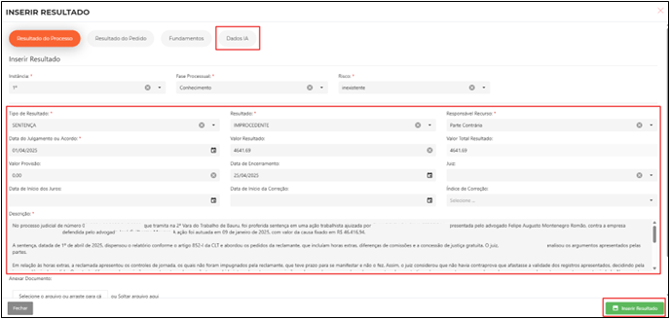
💡 Boas Práticas
- Sempre anexe o documento em PDF para viabilizar o processamento da IA.
- Valide atentamente os dados gerados antes de salvar o resultado e baixar o prazo para evitar inconsistências nos dados. A taxa de assertividade da IA é de 90%, mas alucinações podem ocorrer no início.
- Em caso de dúvidas ou falhas, contate imediatamente o Helpdesk.
🆘 Suporte
Estamos disponíveis em helpdesk@brainlaw.com.br, de segunda a sexta-feira, das 9h às 18h (horário de Brasília), exceto em feriados.
Aqui mostramos o passo a passo de como solicitar suporte.