
A tela inicial do módulo Home Gestão oferece uma visão consolidada dos principais indicadores do jurídico, com foco em produtividade e pendências operacionais.
📍 Acesso
Menu lateral → Home Gestão
🛠️ Painéis da tela e suas funções
1. Pré-Cadastro
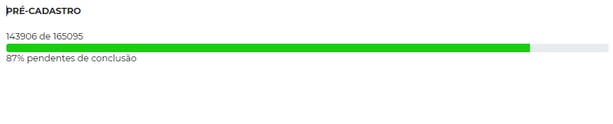
Exibe o número de processos que foram iniciados mas ainda não finalizados.
-
Mostra a quantidade total de pré-cadastros e quantos já foram concluídos.
-
A barra de progresso destaca visualmente o percentual que ainda está pendente.
-
Útil para monitorar gargalos e dimensionar a carga de trabalho da equipe.
2. Audiências com Orientação
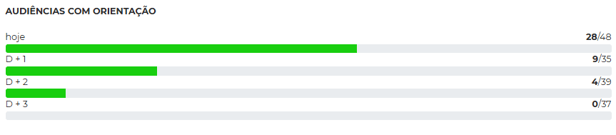
Indica o número de audiências marcadas que já possuem uma orientação registrada no sistema.
-
Organiza por data: Hoje, D+1, D+2 e D+3.
-
Ajuda a identificar se há risco operacional por ausência de instrução adequada para o time jurídico.
-
Exemplo:
25/38indica que 25 das 38 audiências de hoje estão preparadas.
🔗 Para mais detalhes:
Menu lateral → Processos → Reports → Prazos
3. Processos Entrados x Encerrados
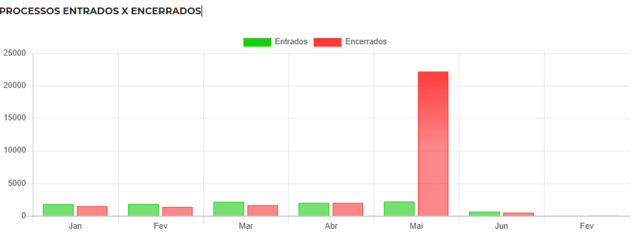
Gráfico comparativo mensal que mostra:
-
Quantos processos entraram (verde) e
-
Quantos foram encerrados (vermelho).
É um painel útil para entender o fluxo da operação jurídica, evidenciar mutirões, sobrecargas ou períodos de baixa.
4. Prazos Pendentes Hoje
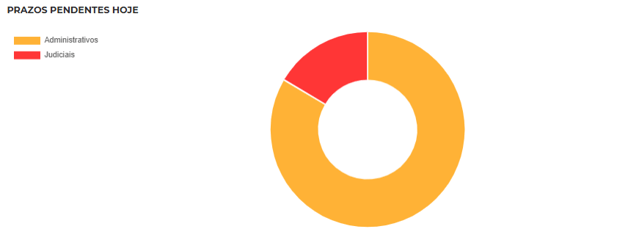
Gráfico de rosca que mostra todos os prazos com vencimento no dia atual.
-
Divide entre Administrativos (laranja) e Judiciais (vermelho).
-
Ajuda na priorização e alocação de tarefas de forma assertiva no início do expediente.
🔗 Ver lista de prazos:
Menu lateral → Processos → Reports → Audiências
✅ Como utilizar no dia a dia
-
Acesse o menu Home Gestão
-
Analise os indicadores de cada painel
-
Tome decisões com base nos dados:
-
Finalizar pré-cadastros pendentes
-
Garantir que todas as audiências tenham orientação
-
Avaliar o desempenho do time jurídico
-
Distribuir prazos do dia conforme urgência e tipo
-
💡 Dicas
-
A tela é atualizada em tempo real com os dados do sistema
-
Consulte-a logo no início do expediente
-
Audiências sem orientação podem comprometer a atuação da equipe
🆘 Suporte
Estamos disponíveis em helpdesk@brainlaw.com.br, de segunda a sexta-feira, das 9h às 18h (horário de Brasília), exceto em feriados.
Aqui mostramos o passo a passo de como solicitar suporte.