
📍 Acesso
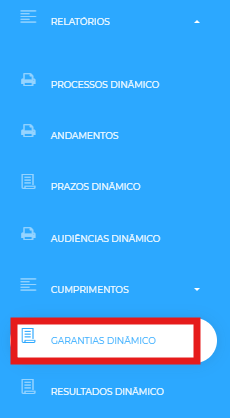
Menu lateral → Processos → Relatórios → Garantias Dinâmico

🔎 Aplicando filtros
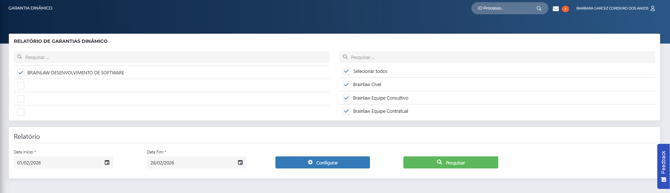
Na tela do relatório, você poderá aplicar os seguintes filtros:
-
Cliente
-
Equipes (você pode selecionar uma ou mais)
-
Período da consulta
📃 Informações exibidas no relatório
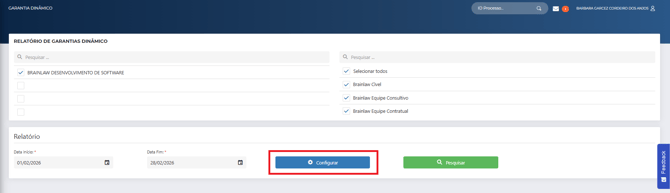
É possível configurar quais dados deseja extrair, clicando em '⚙️ Configurar'.
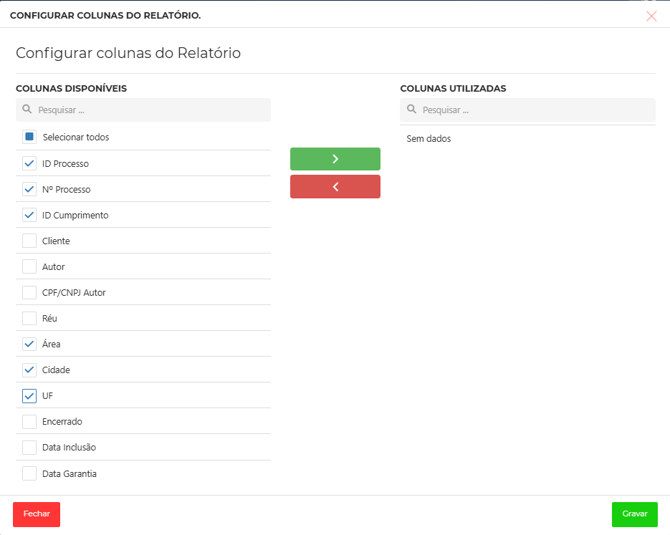
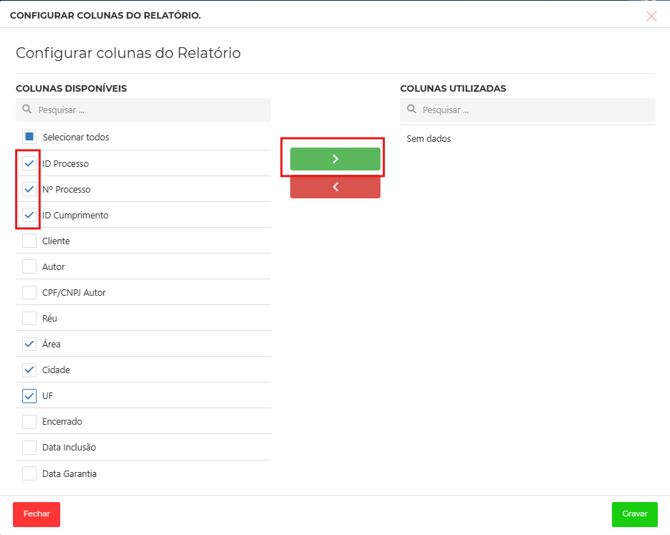
Abrirá a janela para selecionar quais campos deseja.
Na listagem da esquerda estão as colunas disponíveis para configuração e a listagem da direita mostra as colunas já selecionadas para exibição no relatório.
O nome da coluna corresponde ao campo da área de negócio, podendo variar entre clientes.
-
ID do processo
-
Número do processo
-
ID do cumprimento
-
Cliente
-
Autor
-
CPF/CNPJ Autor
-
Réu
-
Área
-
Cidade
-
UF
-
Encerrado (sim ou não)
-
Data inclusão
-
Data garantia
-
Data emissão
-
Data baixa
-
Tipo de garantia
-
Seguradora
-
Detalhes
-
Valor garantia
-
Valor corrigido
-
Valor do prêmio
-
Valor levantamento do cliente
-
Valor levantamento parte contrária
-
Valor em aberto
-
Depositante
-
Status garantia
-
Resultado
-
Atuação jurídica
-
Fundamento do juiz
-
Responsável pela liberação
-
Escritório responsável
-
Descrição cumprimento
-
Data penhora
-
Valor penhora
-
Descrição penhora
-
Número apólice
-
Valor apólice
-
Vigência
-
Assunto
-
Objeto
-
Submotivo
-
Causa Real
-
Órgão
-
Tipo de ação
-
CPF/CNPJ Réu
-
Co-Réu
-
CPF/CNPJ Co-Réu
-
Co-Autor
-
CPF/CNPJ Co-Autor
-
Advogado interno
-
CPF advogado interno
-
Advogado adverso
-
CPF advogado adverso
-
Origem do caso
Selecione as colunas que deseja e clique no ícone de seta verde para utilizá-las:
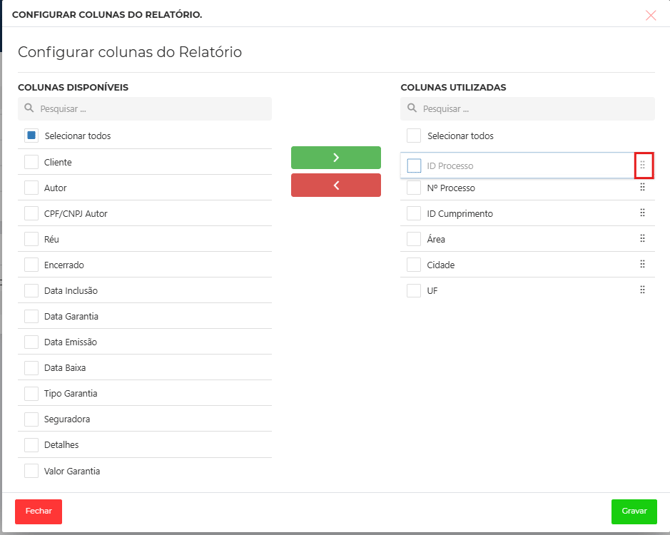
É possível ajustar a ordem das colunas utilizadas segurando e arrastando:
Ao finalizar a configuração, clique em 'Gravar' para salvar.
A configuração fica salva e precisa ser realizada apenas uma vez. Caso uma nova configuração seja gravada, a anterior será substituída pela mais recente.
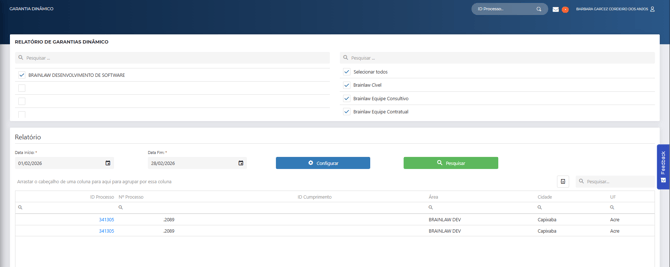
Clique em 'Pesquisar' para gerar o relatório configurado:
💾 Como baixar o relatório?
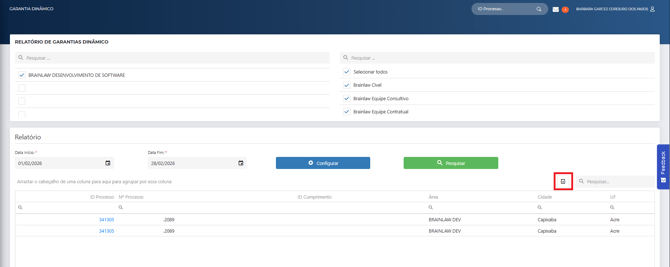
Você pode exportar o relatório em formato XLSX (Excel). Para isso, clique no ícone de download que aparece ao lado direito da caixa de pesquisa, conforme imagem abaixo:
✅ Pronto! Agora você tem acesso aos dados completos das garantias para análise ou compartilhamento.
📚 Leia também
🔹Como funciona o fluxo de Garantia?
🔹 Como cadastrar e tratar uma garantia
🆘 Suporte
Estamos disponíveis em helpdesk@brainlaw.com.br, de segunda a sexta-feira, das 9h às 18h (horário de Brasília), exceto em feriados.
Aqui mostramos o passo a passo de como solicitar suporte.